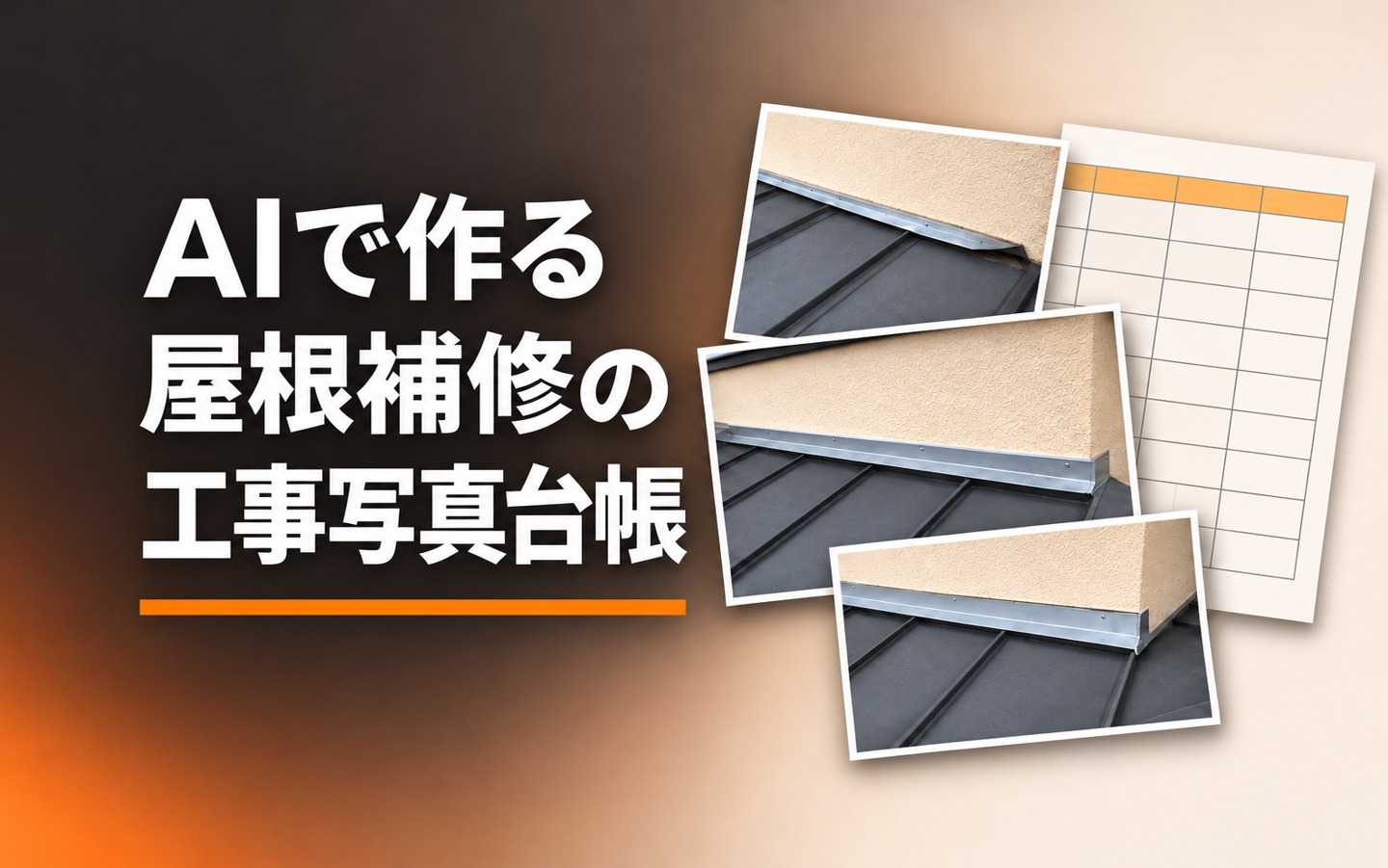
小規模なリフォーム会社で、屋根補修が終わった後の写真整理と台帳づくりを兼務していると、写真と行の対応や、読めない材料ラベルの欄で手が止まりがちです。この記事では、架空の屋根補修1件の写真3枚と確定メモを使い、AIに既存のExcelの行を下書きさせ、人が3行すべてを照合して台帳1ページに戻す手順を示します。読めない型番は空欄のまま確認待ちにし、確認担当と原資料を残します。施工品質や提出できるかどうかは、現場責任者が判断します。SunRizeは、既存のExcelに合わせた項目整理、AIによる下書き、人の照合手順づくりを支援しています。
この記事でわかること
- 既存のExcelの6列に合わせて、写真3枚と確定メモを1写真1行で対応させる準備のしかた
- AIに台帳の行を下書きさせる指示の要点と、読めない型番を空欄と確認待ちで返させる方法
- 下書き3行をすべて照合してExcelの1ページに戻す手順と、確認待ちの記録の残し方
工事写真台帳を作る前に、既存のExcelと写真・確定メモをそろえる
AIに頼む前に、手元にそろえるものは3つです。台帳の空欄書式になっている既存のExcel、台帳に載せる写真、そして写真ごとに撮影日や部位を書き出した確定メモです。確定メモは、写真を撮った現場の事実を人が先に言葉にしたもので、AIの下書きも人の照合も、このメモを基準に進めます。
この記事の例は、SunRizeが2026年11月10日に用意した架空の資料です。写真は生成した架空の画像で、実在の現場や個人情報は含みません。同じ確定メモと写真でAIに下書きを1回依頼し、その返答と、確定メモをもとに制作時に作った「直接転記の比較用見本」を、確定メモと写真に照らして照合しました。比較用見本は、人が実際に転記した作業の記録ではありません。
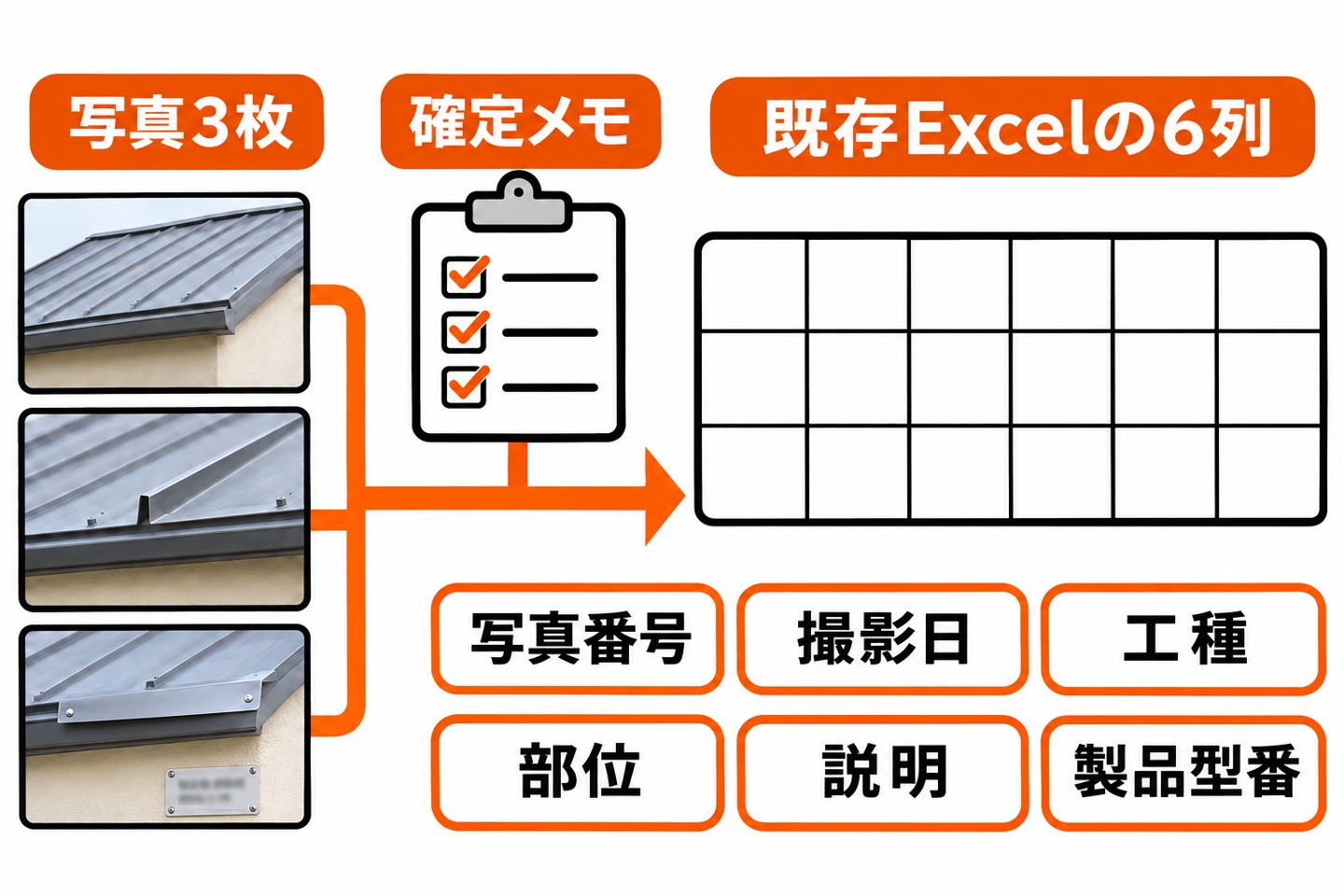
確定メモと写真の情報がExcelのどの列に入るかを先に描いておくと、AIへの指示も照合も同じ順番で進められます。
既存のExcelの6列で台帳に載せる項目を確かめる
最初に、既存のExcelの見出し行を左から読み、各列に何を書くか、その情報をどこから取るかを決めます。今回の空欄書式は次の6列で、見出し行の下に写真1枚につき1行、P01、P02、P03の順に入れます。
| 列の順 | 列名 | 書く内容 | 情報の取り方 |
|---|---|---|---|
| 1 | 写真番号 | 写真ファイルと台帳の行を結ぶ番号 | 確定メモの番号 |
| 2 | 撮影日 | 写真を撮った日 | 確定メモから写す。写真から推定しない |
| 3 | 工種 | 工事の種類 | 確定メモから写す |
| 4 | 部位 | 写真が示す場所や材料 | 確定メモの表記に合わせる |
| 5 | 説明 | 補修前・補修後など写真の位置づけ | 確定メモと写真の見た目で確かめられる範囲 |
| 6 | 製品型番 | 材料の型番 | 原資料で確かめたものだけ。確かめられなければ空欄 |
列の並びは、自社のExcelのまま変えません。記事や指示に合わせて列を入れ替えると、貼り戻すときに列がずれる原因になります。提出先が書式を指定している場合は、その指定を優先してください。6列それぞれについて、書く内容と情報の取り方が決まれば、この準備は完了です。
架空の写真3枚と確定メモを用意する
次に、写真と確定メモを1枚ずつ対応させます。3枚とも撮影日は2026年11月10日、工種は屋根補修です。
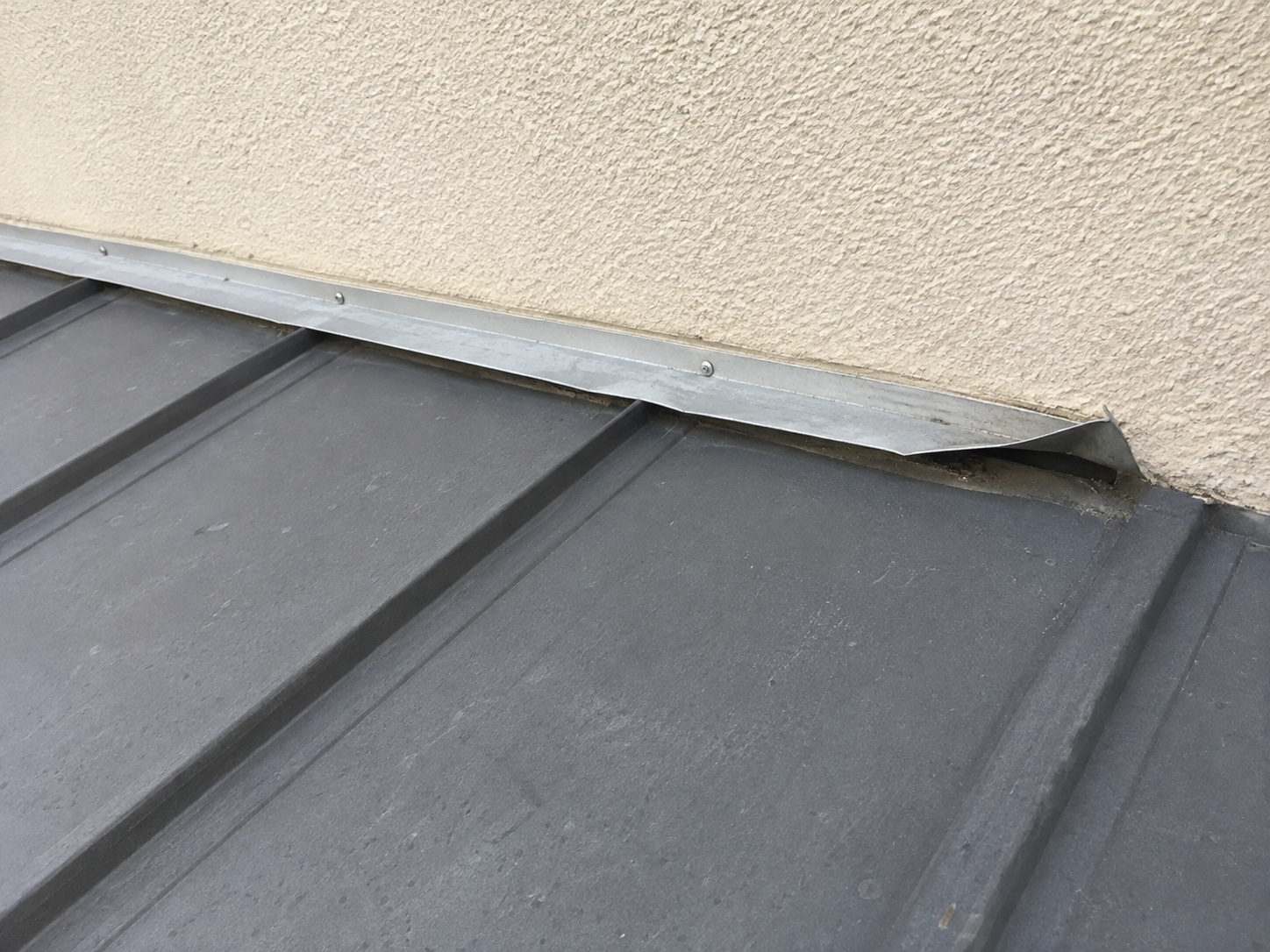
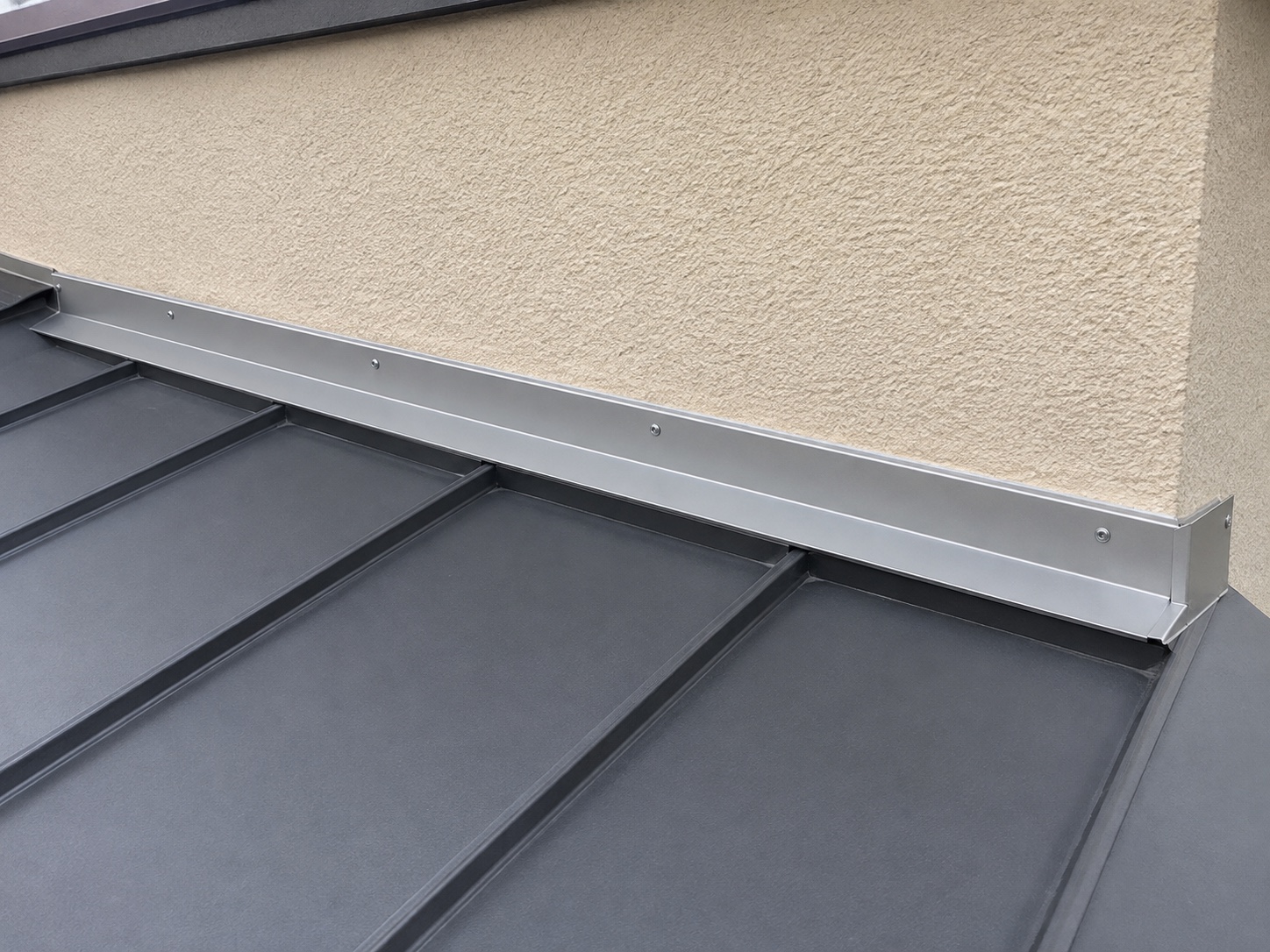
P01は、壁際の金属屋根の板金を補修前に撮った写真です。確定メモには、写真上で板金の浮きが見える、と書きました。
P02は、P01と同じ補修部位を補修後に撮った写真です。施工の状態は、写真の見た目以上には書かないとメモに定めています。
P03は板金材料の写真で、写真の右下に板金材料のラベルと部材、背景に屋根が写っています。ラベルの文字は判読できません。
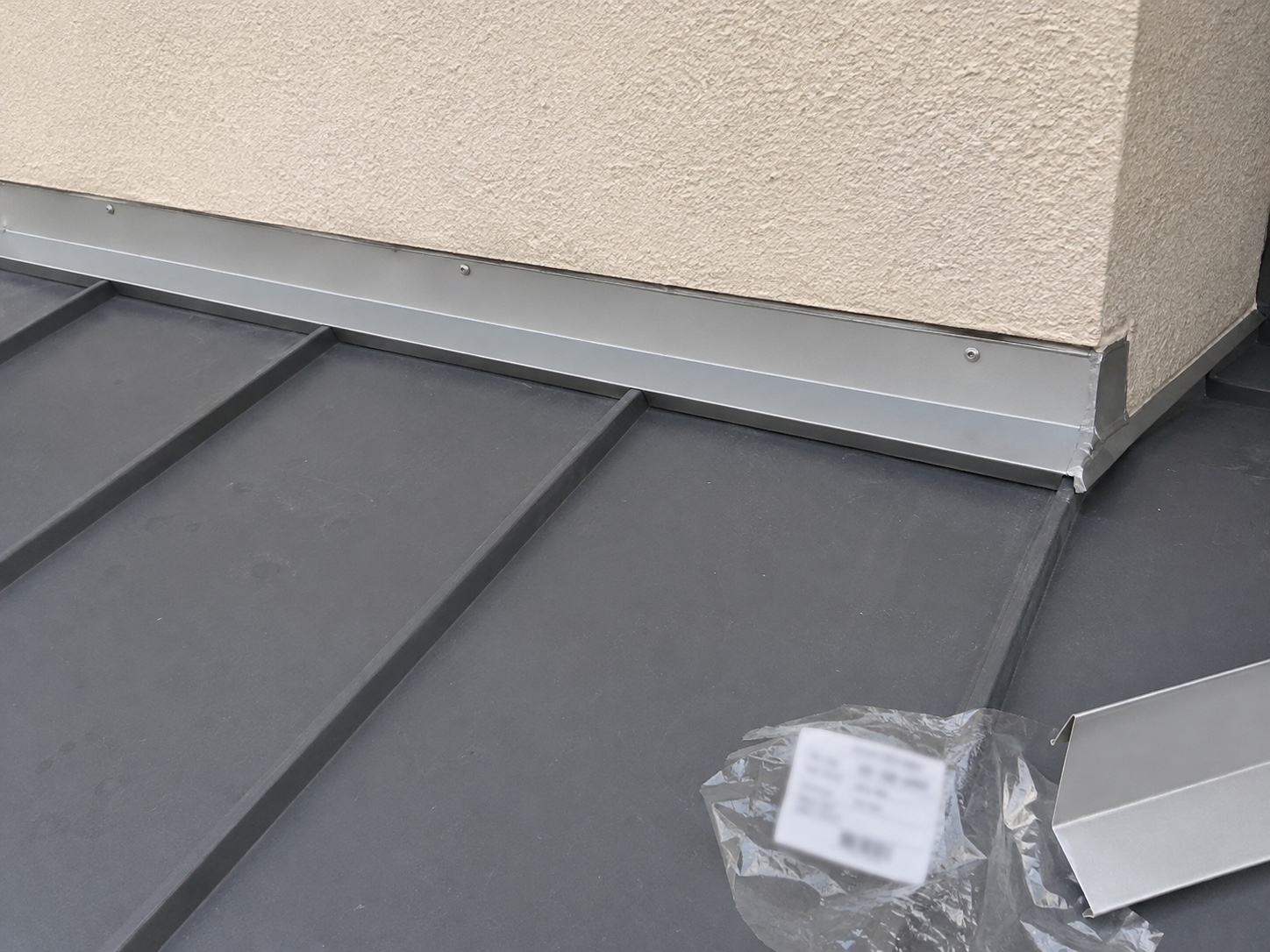
製品型番は、P01とP02では確認の対象外なので空欄にします。P03は型番を読めないため空欄とし、確認待ち1件として現場担当が原資料で確かめる、とメモに書きました。写真番号ごとにメモの記述が1つずつあり、写真のファイルと番号が取り違えなく並んでいれば、材料はそろっています。
AIに任せる作業と、人や現場責任者が決める項目を分ける
AIに写真とメモを渡す前に、任せる範囲を決めておきます。今回AIに任せたのは、確定メモを6列に沿って並べる行の下書きと、メモと写真の食い違いの候補出しだけです。
AIに任せない作業は次のとおりです。
- 元写真の明るさ調整や切り抜きなどの編集
- 読めない文字や、メモにない情報の推測
- 施工品質の良し悪しや、台帳を提出できるかどうかの判断
- 材質や性能の判定
撮影日の確定、部位の書き方、型番の確認、確認待ちを誰が引き受けるかは人が決めます。施工品質と提出できるかどうかは、現場責任者と提出先が判断する事柄です。実際の現場写真をAIに送る場合は、社内のルールと施主の了承を先に確認してください。
AIで確定メモから台帳の3行を下書きする
準備がそろったら、写真3枚と確定メモをAIに渡し、Excelに貼る3行の下書きを作らせます。ここでのAIの役割は、メモの内容を列に並べ替えることです。台帳の中身を決めるのは、あくまでメモと人の照合です。
AIへの指示を既存のExcelの列順と記入例に合わせる
指示では、Excelの列順と、各列に何を書いてよいかを先に伝えます。今回の指示の要点は次の5つです。
- 添付の順番がP01、P02、P03であることと、列順「写真番号、撮影日、工種、部位、説明、製品型番」を伝える
- 撮影日は写真から推定させず、確定メモから写させる
- 工種・部位・説明は、メモに根拠がある範囲で短く書かせる
- メモと写真が食い違う箇所は採用させず、確認待ちとして挙げさせる
- 施工品質、提出可否、性能、材質は判定させない
返答の形も指定しました。3行の下書き、確認待ちの一覧、食い違いの一覧を分けて返させると、Excelに貼る行と、人が追加で確かめる項目を分けて読めます。なお、実際の指示文では、確認待ちを「保留」という言葉で伝えています。AIが返した下書きは次のとおりです。
| 写真番号 | 撮影日 | 工種 | 部位 | 説明 | 製品型番 |
|---|---|---|---|---|---|
| P01 | 2026/11/10 | 屋根補修 | 壁際の金属屋根の板金 | 補修前。写真上で板金の浮きが見える | — |
| P02 | 2026/11/10 | 屋根補修 | P01と同じ補修部位(壁際の金属屋根の板金) | 補修後 | — |
| P03 | 2026/11/10 | 屋根補修 | 板金材料 | 右下に板金材料のラベルと部材、背景に屋根。ラベルは判読不可 | — |
表の「—」は、AIが空欄で返したセルです。実物のExcelでは、製品型番の欄に何も入力しません。
記入例として見ると、P02の部位は「P01と同じ補修部位」という説明つきで返ってきました。メモの書き方をそのまま映した形で、指している部位はP01と同じです。台帳では、照合の段階でP01と同じ表記にそろえます。
AIには読めない型番を推測させず、空欄と確認待ちで返させる
P03のラベルは文字が読めません。そこでAIには型番を埋めさせず、空欄のまま、理由・確認担当・確認資料を返すように指示しました。AIが返した確認待ちは1件です。
| 写真番号 | 項目 | 理由(AIの返答の原文) | 確認担当 | 確認資料 |
|---|---|---|---|---|
| P03 | 製品型番 | 写真右下のラベルの文字が判読できないため、型番を空欄とした | 現場担当 | 原資料 |
メモと写真の食い違いは、AIの返答では0件でした。読めない欄を空欄で返す指示がないと、もっともらしい型番が入り込む余地が残ります。理由と確認担当まで返させておけば、原資料で追加確認すべき箇所がひと目で分かります。
AIの下書き3行を、人が確定メモと写真ですべて照合する
AIの下書きは、そのままExcelに貼りません。確認待ちが1件だけでも、3行すべてを確定メモと写真に照らして見比べます。AIが確認待ちに挙げなかった行にも、写真番号の取り違えや根拠のない書き足しがまぎれる可能性があるためです。
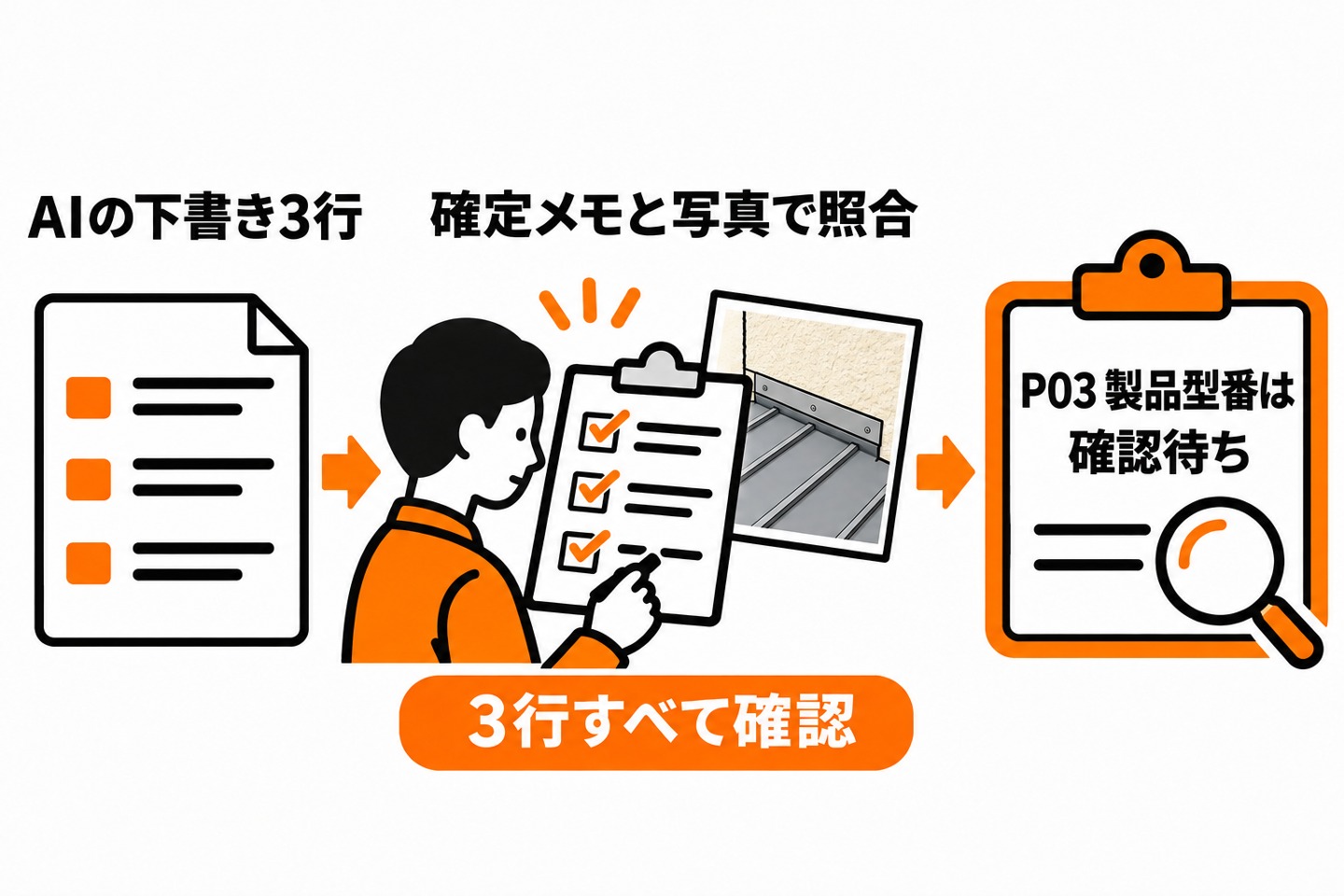
写真番号・撮影日・部位・説明を1行ずつ見比べる
1行ごとに、次の順で確かめます。
- 写真番号と写真ファイルの対応が合っているか
- 撮影日が確定メモの日付と同じか
- 部位が確定メモと同じ場所や材料を指しているか
- 説明に、写真やメモにない言葉が入っていないか
- 製品型番の空欄が確定メモの扱いと合っているか。P01とP02は確認対象外の空欄、P03は判読できないことによる確認待ちで、理由と確認担当がついているか
今回は、AIの返答と比較用見本を、同じ項目で確定メモと写真に照らしました。
| 照合した項目 | 直接転記の比較用見本 | AIの返答(1回) |
|---|---|---|
| 写真との食い違い | 0件 | 0件 |
| 根拠のない書き足し | 0件 | 0件 |
| 確認待ちの漏れ | 0件 | 0件 |
| 確認待ち | 1件 | 1件 |
AIの下書きのP02の部位は、台帳では「壁際の金属屋根の板金」に書き直し、P01にそろえました。メモで同じ部位と確かめられる表記の統一なので、誤りには数えていません。
説明欄の言い方にも差がありました。比較用見本はP02を「P01と同じ部位の補修後」、AIは「補修後」と書いています。どちらもメモの範囲に収まっているため、台帳ではAIの下書きを採用しました。
照合で気をつけたいのは、写真だけから補修の品質を断定しないことと、写真に見えている事実を消さないことの区別です。P01の板金の浮きは、確定メモと画像で確かめられる見た目なので、説明欄に残します。一方、仮にP02の説明に「防水性能が回復した」のような、写真だけでは判断できない結論が入っていたら、採用せずに確認待ちへ回し、現場責任者に判断を委ねます。3行すべてについて5つの確認を終え、直しと確認待ちが決まれば、照合は完了です。
確認待ちの型番に、確認担当と原資料を書き残す
確認待ちは、台帳とは別の一覧に残します。写真番号と項目に加えて、確認担当、確認資料、確認予定日、結果の欄を用意しておくと、どこで誰の作業が止まっているかが分かります。
| 写真番号 | 項目 | 理由 | 確認担当 | 確認資料 | 確認予定日 | 結果 |
|---|---|---|---|---|---|---|
| P03 | 製品型番 | 写真右下のラベルの文字が判読できないため、型番を空欄とした | 現場担当 | 原資料 | — | — |
確認予定日と結果は、自社で決めて記入します。原資料で型番を確かめるまで、Excelの製品型番の欄は空欄のままにしておき、確かめた後に一覧の結果欄と台帳の両方を更新します。
照合した行を既存のExcelに戻し、1ページの台帳に仕上げる
照合を終えた3行を、既存のExcelのテンプレートに戻します。ここで確かめるのは、列がずれずに入ったことと、印刷したときに1ページに収まることの2点です。
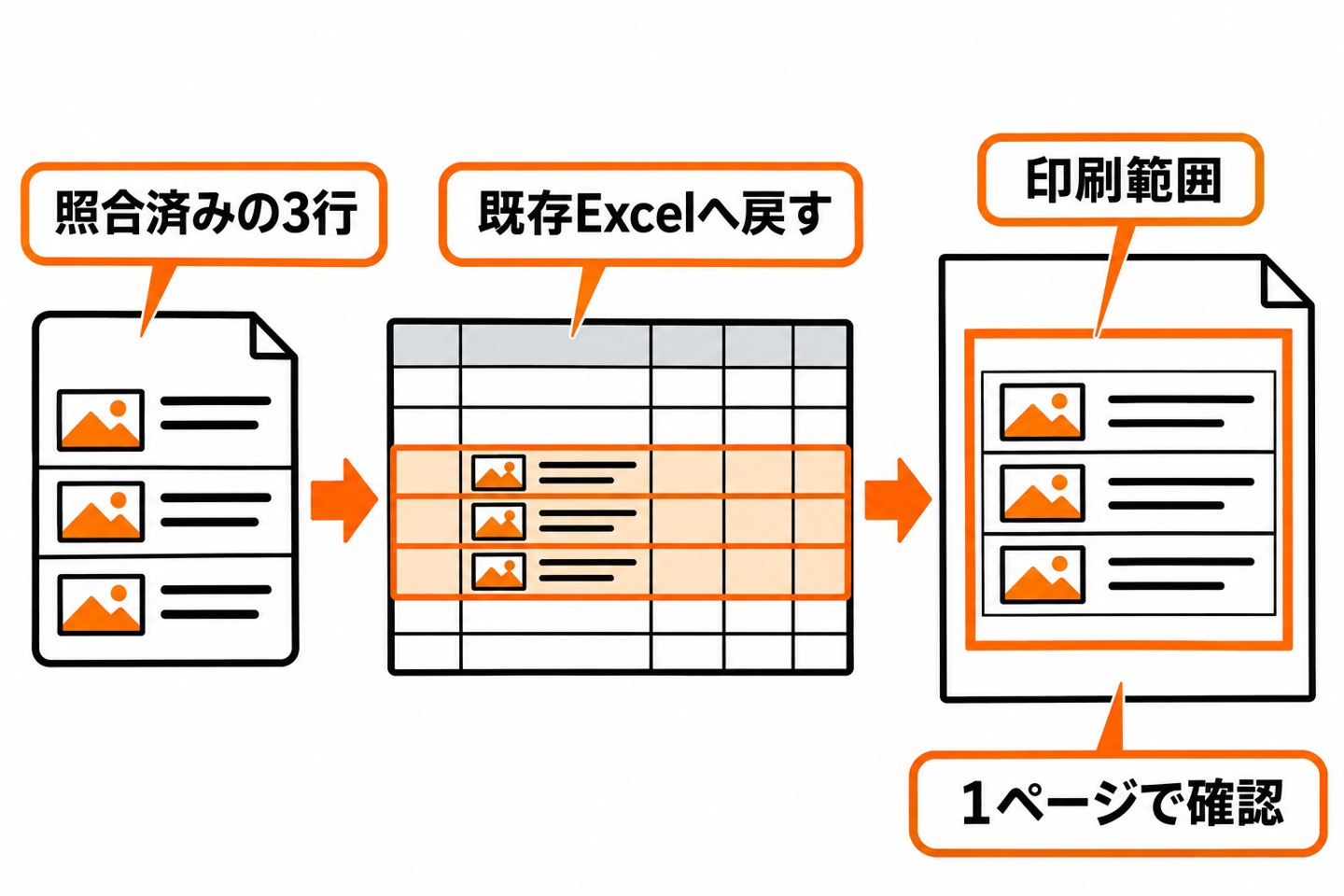
既存のテンプレートに照合済みの行を貼り戻す
戻す行は次の3行です。
| 写真番号 | 撮影日 | 工種 | 部位 | 説明 | 製品型番 |
|---|---|---|---|---|---|
| P01 | 2026/11/10 | 屋根補修 | 壁際の金属屋根の板金 | 補修前。写真上で板金の浮きが見える | — |
| P02 | 2026/11/10 | 屋根補修 | 壁際の金属屋根の板金 | 補修後 | — |
| P03 | 2026/11/10 | 屋根補修 | 板金材料 | 右下に板金材料のラベルと部材、背景に屋根。ラベルは判読不可 | — |
表の「—」は空欄を示す記号です。実物のExcelでは、製品型番の欄に何も入力しません。
貼り付けるときは、テンプレートの罫線やフォントを崩さないよう、値だけを貼り付けると書式が保たれます。貼り付けた後、見出し行の6列と各行のセルが左から同じ順に並んでいるか、P01からP03までの順番が写真と合っているかを見ます。どの行も列がずれていなければ、貼り戻しは完了です。
印刷範囲とプレビューで見切れを確かめる
台帳を提出や保管に使うなら、自社の書式で1ページに収まるかを次の順に確かめます。
- 見出し行から3行目までを印刷範囲に設定する。写真を貼る欄がある書式なら、その欄も含める
- 印刷プレビューで、1ページに収まっているかを見る
- 改ページプレビューで、列や写真の欄が次のページに切れていないかを見る
- 説明欄の長い文が見切れていないかを確かめ、必要なら列幅や折り返しを調整する
1ページに収めるために縮小する場合は、プレビューで文字が読める大きさかも確かめてください。プレビューで6列と3行がすべて読め、2ページ目にはみ出していなければ、台帳1ページの完成です。
付録:作業時間を自社で記録する空欄表
この付録は任意です。今回の試行では、人の作業時間を測っていません。比較用見本は制作時に作ったもので、人が転記した時間の記録はなく、AIの側も人が操作した時間は未計測です。AIの応答を待った時間は、人の作業時間には含めていません。
| 今回の試行で分かっていること | 内容 |
|---|---|
| 照合で判明した確認待ち | 1件(P03の製品型番) |
| 人が操作した時間 | 未計測 |
| AIの応答を待った時間 | 人の作業時間に含めない |
自社で記録したい場合は、同じ確定メモ、同じ写真、同じExcelの空欄書式を使い、工程ごとに人が操作した時間を書きます。AIの応答を待つ時間は、人の操作時間とは別の行に分けます。
- 準備:写真を並べ、確定メモを書き終えるまで
- 下書き:AIへの指示を書き、写真とメモを渡し終えるまで
- 照合修正:3行すべてをメモと写真に照らし、直しと確認待ちを決め終えるまで
- 貼り戻し:テンプレートに戻し、印刷範囲とプレビューを確かめ終えるまで
表の「単位」の列に、その行に書く値の種類を示しています。時間の行は分、件数の行は件、手戻りの行は文章で記入してください。
| 記録する項目 | 単位 | 1件目 | 2件目 | メモ |
|---|---|---|---|---|
| 準備(人の操作) | 分 | 空欄 | 空欄 | 空欄 |
| 下書き(人の操作) | 分 | 空欄 | 空欄 | 空欄 |
| AIの応答待ち | 分 | 空欄 | 空欄 | 人の操作時間と合算しない |
| 照合修正(人の操作) | 分 | 空欄 | 空欄 | 空欄 |
| 貼り戻し(人の操作) | 分 | 空欄 | 空欄 | 空欄 |
| 確認待ちの件数 | 件 | 空欄 | 空欄 | 空欄 |
| 手戻りの内容 | 文章 | 空欄 | 空欄 | 空欄 |
「空欄」は、自社で記録した時間・件数・内容に書き換えてください。何件か続けて記録すると、どの工程で手が止まりやすいかが見えてきます。
SunRizeに相談するときに確認すること
ここからは、SunRizeの支援内容です。この記事の手順を自社の台帳に当てはめるときは、列の決め方、照合の担当、確認待ちの扱いが会社ごとに異なるため、現行の進め方を伺うところから始めます。初回は、空欄の現行Excelと、写真番号と確定メモの匿名の例をご用意いただければ十分です。施工品質、材質・性能、提出できるかどうかは、現場の責任者と提出先が判断する事柄で、支援の対象には含みません。
初回のご相談では、現行のExcel、写真と確定メモの対応、提出先の条件、照合の担当、確認待ちの扱いを伺います。SunRizeは、台帳の項目整理、AIへの下書き指示、照合の手順、既存のExcelへの戻し方を一緒に整えます。支援内容をご覧いただき、お問い合わせフォームからご相談ください。